


E-mail con tu propio dominio
En este artículo te explico cómo crear cuentas de e-mail con tu propio dominio.
Hay una cosa del tema de huir de proveedores tóxicos como Google que es un absoluto dolor de cabeza: cambiar la dirección de correo en todas partes.
Te cambias de Google a Proton. Proton te permite importar tus contactos y correos de Google. Guay, pero. Lo que no puedes hacer es, automáticamente, que ahora tu antigua cuenta de Gmail se cambie por tu nueva cuenta de Proton. Puedes configurar el reenvío automático y decirle a Gmail que quieres que todos los correos que lleguen se reenvíen a tu cuenta nueva de e-mail, pero eso tiene una desventaja muy gorda: no puedes abandonar Google y, por tanto, tus emails van a seguir pasando por sus servidores.
Hace poco se me ocurrió una solución a esto de la que no he visto hablar a nadie (que no digo que no se haya hecho) y quería escribir sobre ello: tu propio dominio de correo. Es una solución fácil y rápida de implementar y cuesta muy poco dinero. Te explico cómo hacerlo.
Primer paso: tu propio dominio
Esto es fácil de hacer y, por lo general, barato (6-14 € al año, normalmente). Si quieres un dominio de los de toda la vida (un .com, .net, .org, .es, etc.) te vale un poco cualquier proveedor. Yo he usado WebEmpresa, que son españoles, funciona muy bien, y tienen un excelente servicio de soporte (y no, no me pagan por este artículo). Si quieres un dominio más moderno (.art, .dev, .io, etc.) entonces necesitas un proveedor que soporte ese tipo de dominios y no hay muchos. Yo uso DonDominio, también españoles, también funciona muy bien, también excelente servicio de soporte (y no, tampoco me pagan).
Entras en la web, buscas el dominio que quieres comprar alquilar y p’alante. Normalmente se alquilan por un año, pero si eliges más te pueden hacer descuentos. No hace falta que alquiles un hosting, ni siquiera el servicio de correo electrónico que te ofrecen muchos de estos proveedores y que suele ser malo, lento, y con muchas restricciones.
Segundo paso: cuentas de e-mail con tu nuevo dominio
Si tienes cuenta de correo de Proton o de Tuta (de pago, eso sí, ninguno de los dos te deja configurar dominio personalizado con la versión gratuita), sólo tienes que seguir los pasos que te indican para añadir tu nuevo dominio y poder crear cuentas de correo. Es muy fácil si sabes cómo crear entradas de DNS porque los proveedores te dan todos los pasos a seguir.
Configuración de dominio personalizado en Proton
(Si tenéis Tuta en lugar de Proton, podéis saltar a Configuración de dominio personalizado en Tuta)
Lo primero es pinchar en la ruedecita para abrir el panel lateral de ajustes:

Ahora, pinchar en ir a “Todos los ajustes”:

A continuación, pinchamos en “Nombres de dominio”:
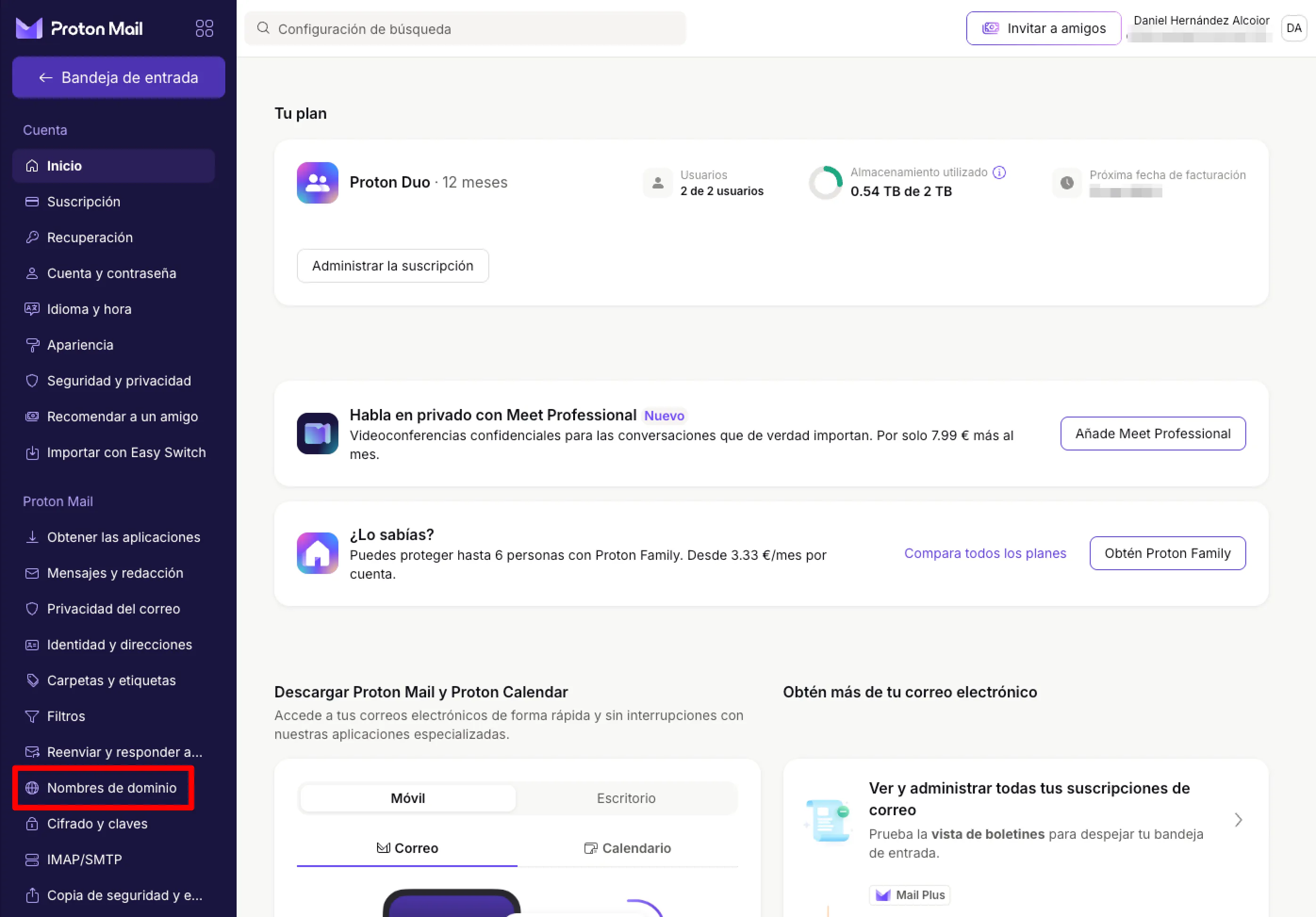
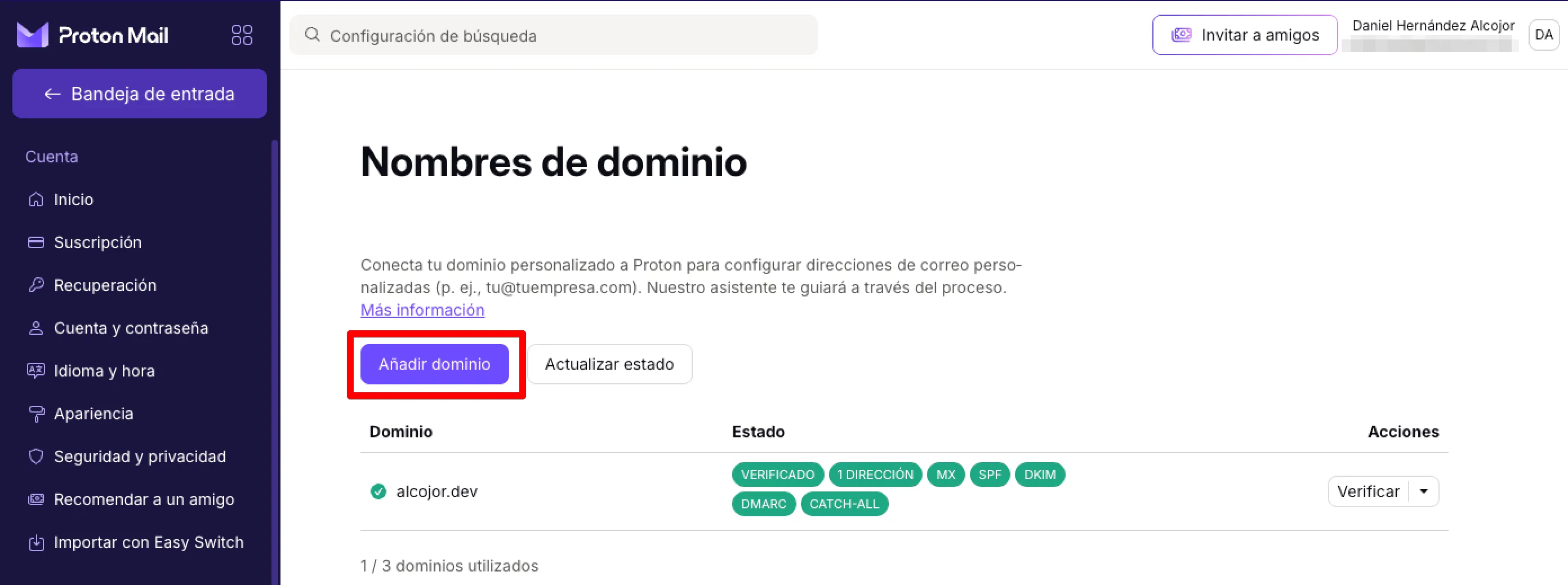
Aquí veréis el listado de dominios que habéis configurado con Proton. Y podéis añadir un dominio pinchando en el botón “Añadir dominio”:
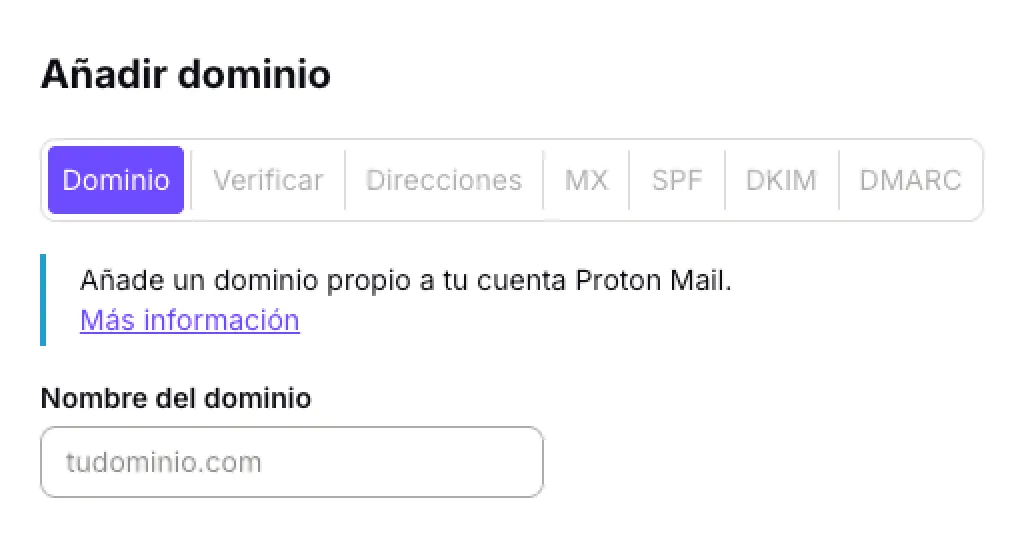
Y ahora ya escuestión de seguir las instrucciones. Primero, obviamente, el nombre de dominio:
A partir de aquí, tenéis un montón de pasos que consisten en crear entradas de DNS, pero esto hay que hacerlo en el proveedor al que le hayáis alquilado el dominio. Ir a configuración de DNS.
Configuración de dominio personalizado en Tuta
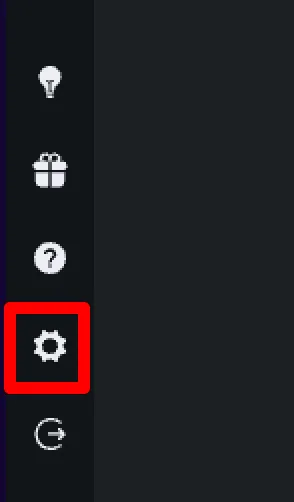
Lo primero es pinchar en la ruedecita para ir a los ajustes, que está abajo a la izquierda:
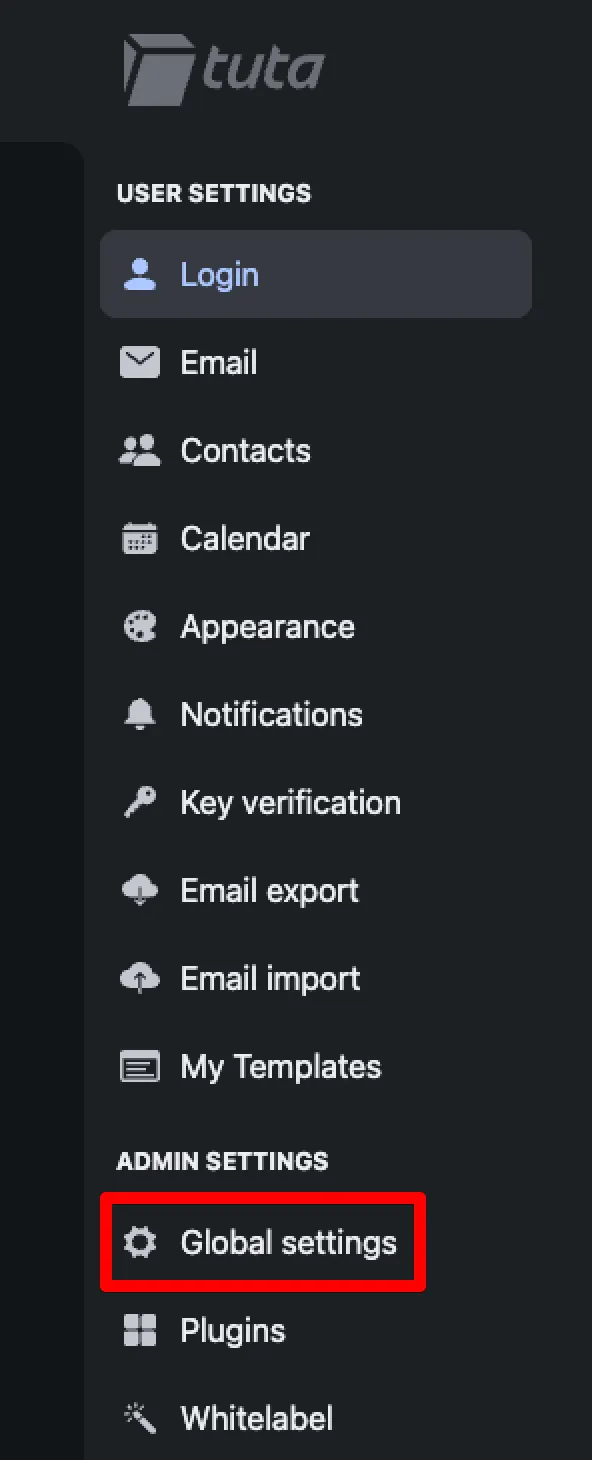
Ahora vamos a “Global settings”:
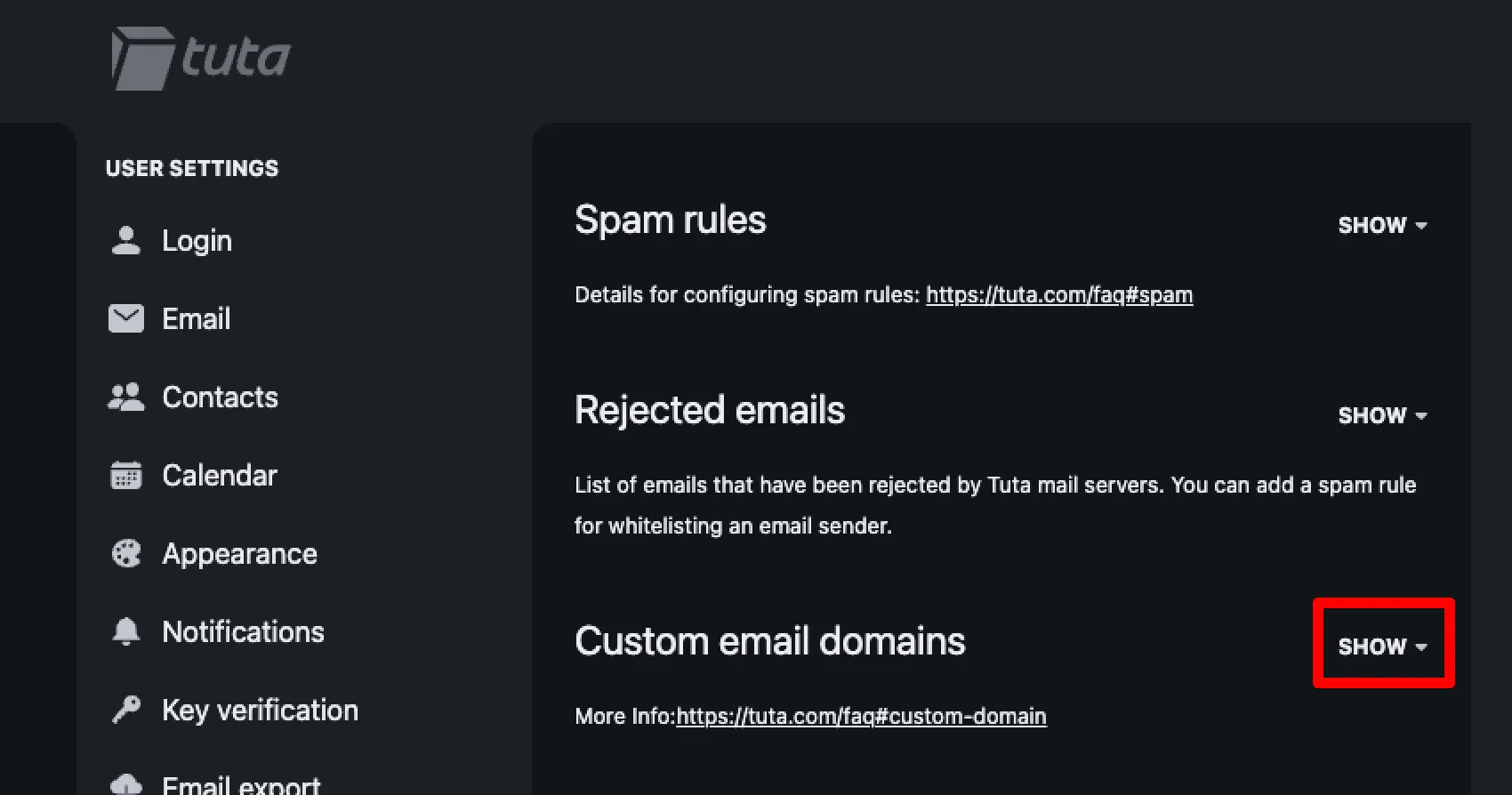
Abrimos la sección de “Custom email domains”:
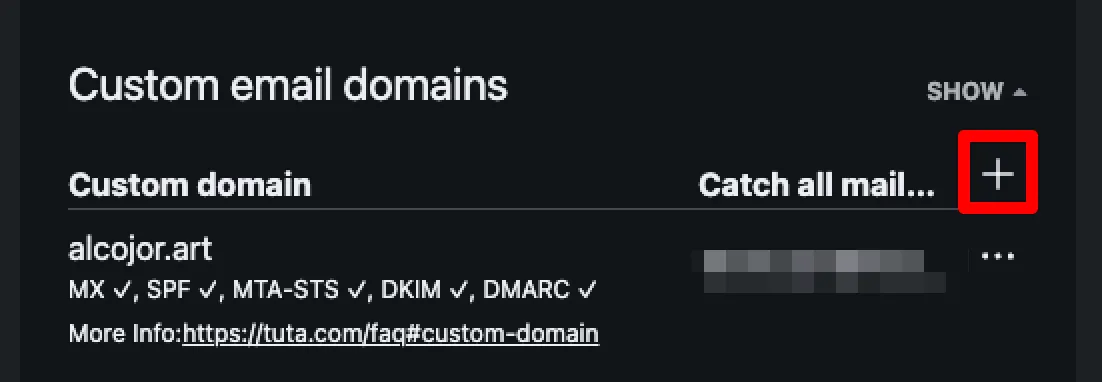
Aquí veréis el listado de dominios que habéis configurado en Tuta. Y podéis añadir un dominio pinchando en el icono del “más”:
Y lo mismo que con Proton, seguís los pasos. En la siguiente sección os explico cómo crear las entradas de DNS.
Creación de entradas de DNS
En este caso os lo voy a explicar con DonDominio porque ahora mismo no tengo dominios con otros proveedores, pero en todos es parecido.
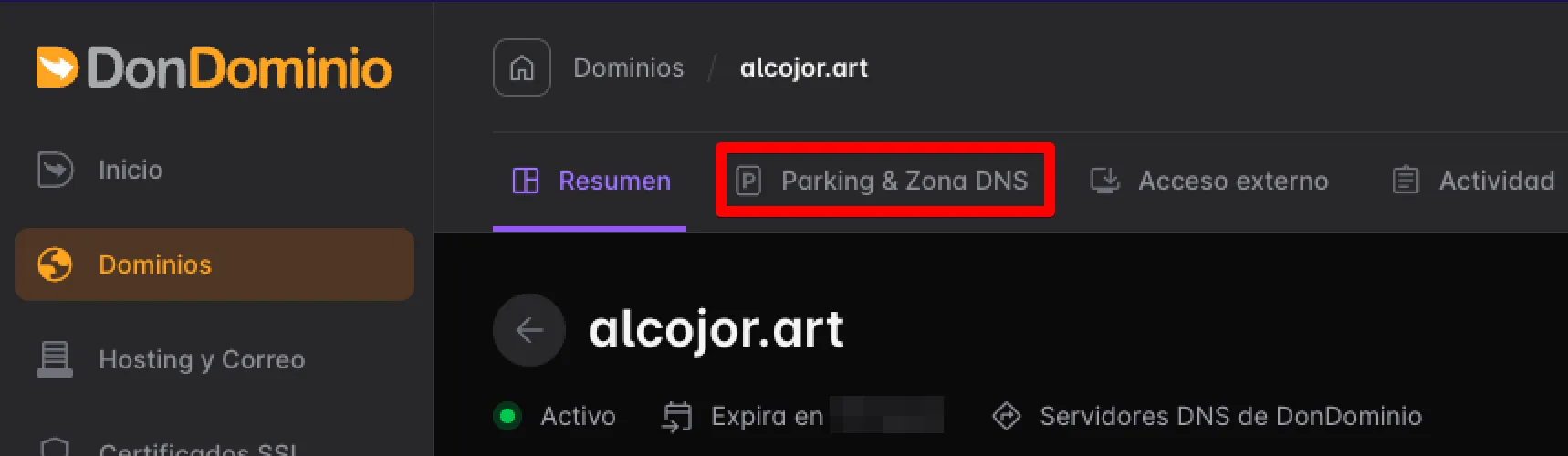
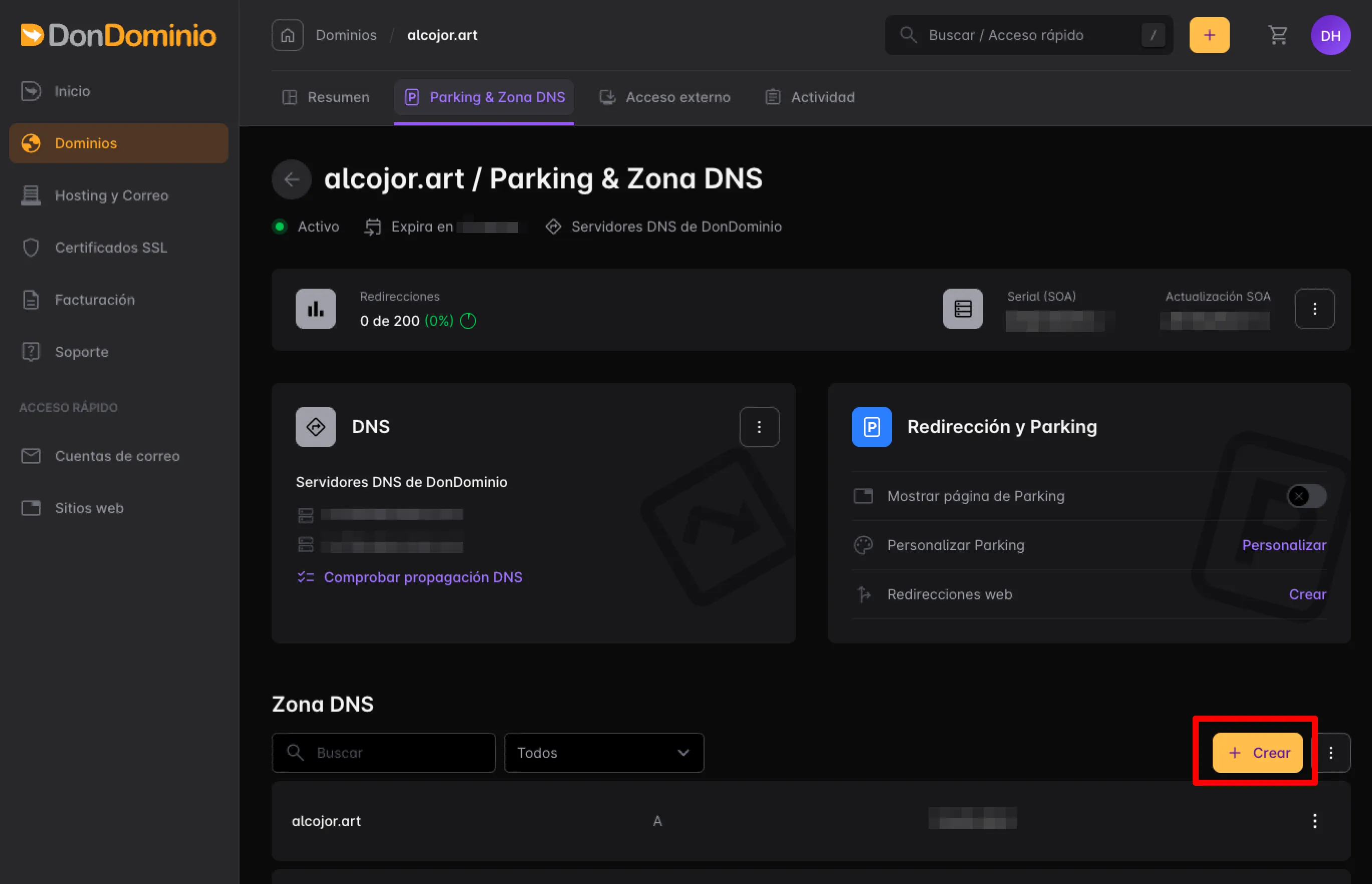
Primero entráis en vuestro panel de configuración y buscáis la opción de DNS que se suele llamar Zona DNS o algo parecido:
Ahora buscáis la parte en la que os dejen añadir entradas. En el caso de DonDominio:
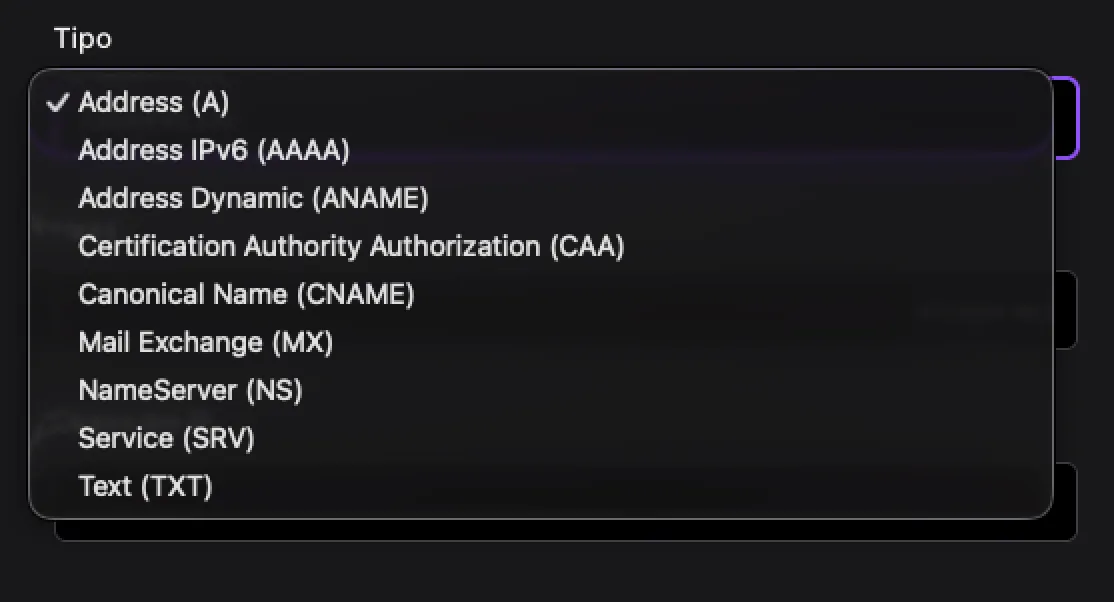
Toda entrada de DNS se compone de:
- Tipo
- Host: es el subdominio dentro de vuestro dominio. Aquí la arroba (@) significa “todos”.

- El tercer campo varía en función del tipo de entrada. Puede ser una dirección IP, texto plano, un nombre de host… Nos da igual porque aquí hay que pegar lo que nos diga Proton, Tuta, o el proveedor que estéis usando.
- El TTL o Time To Live. Esto es un poco técnico, tiene que ver con caché. Dejad lo que venga por defecto.
- Otros campos. Algunos tipos de entrada tienen campos extra. Por ejemplo, las entradas MX tienen una prioridad. Aquí ponéis lo que os diga el proveedor o, si no os dice nada, dejad lo que venga por defecto.
C’est fini
Y ya estaría. Una vez que añades todas las entradas DNS y creas una dirección de correo, !ya la puedes usar! Y todas esas entradas DNS que hemos creado hacen que los clientes de correo se fíen de nuestro dominio y se puedan recibir correos desde esas nuevas direcciones de e-mail sin que vayan a spam por defecto.
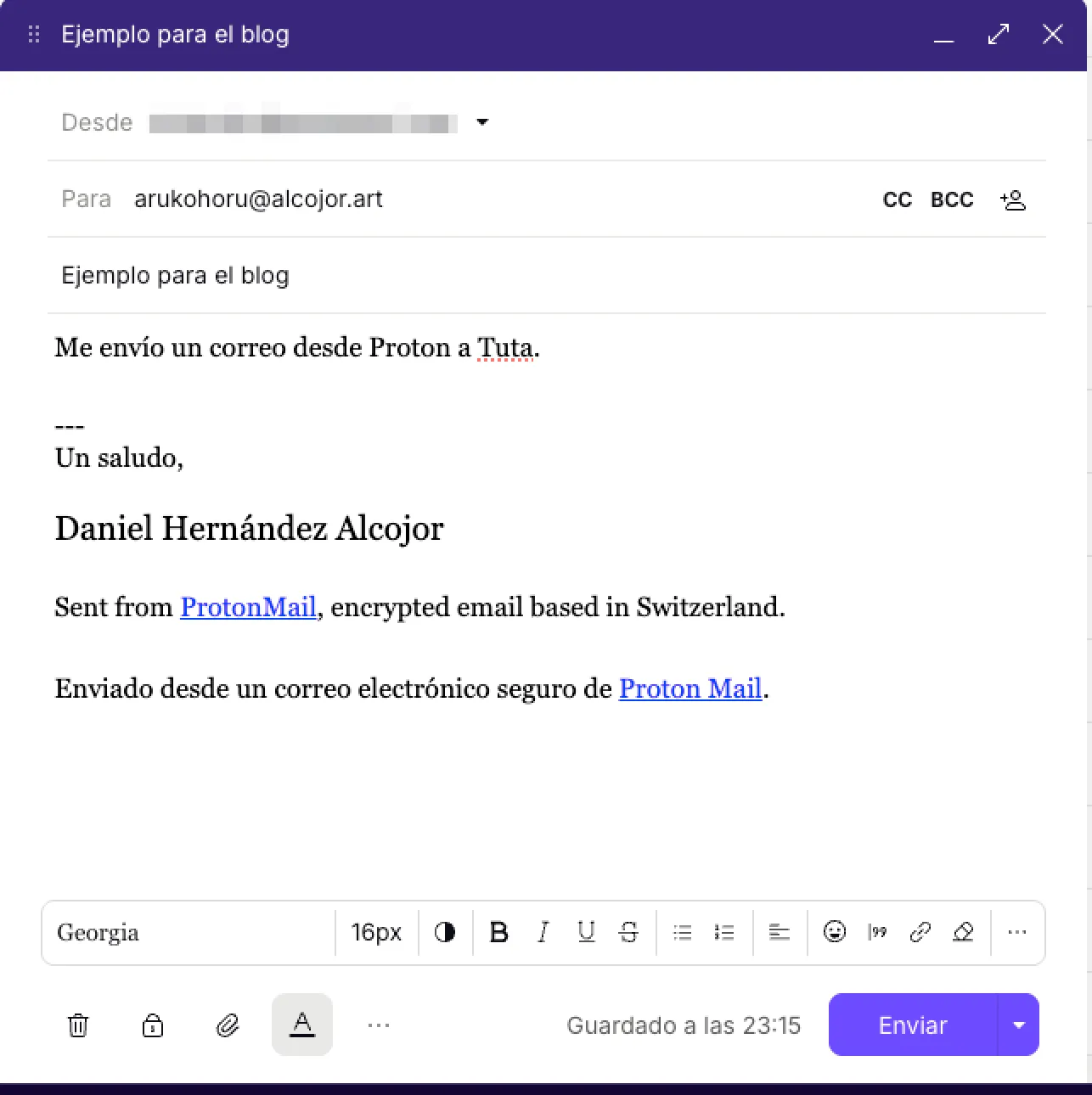
Os lo demuestro. Envío un correo desde mi cuenta de Proton a mi nueva cuenta de Tuta:
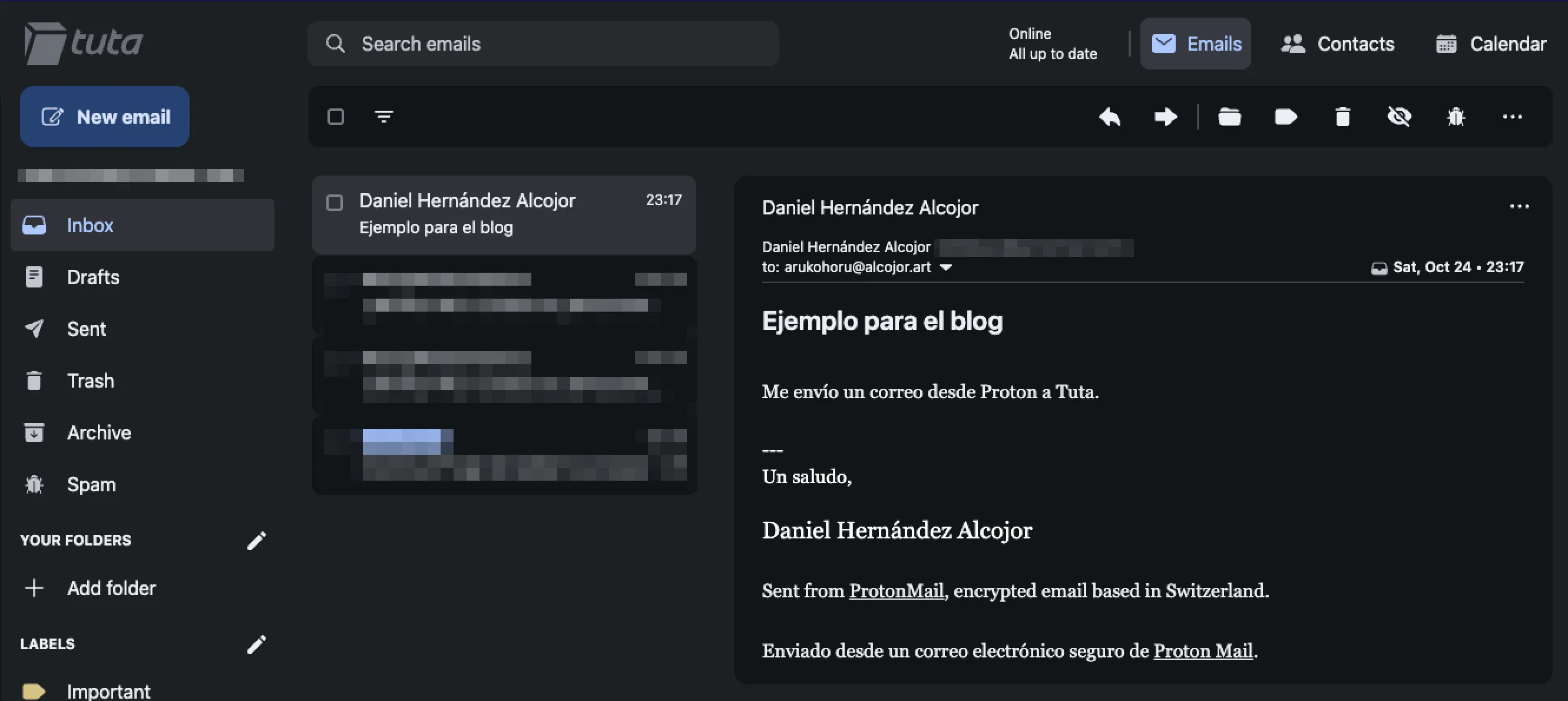
Y el correo llega a Tuta:
Ahora la operación inversa, envío un e-mail desde mi nueva dirección de correo (muy importante no olvidar decirle a Tuta que queremos mandar el e-mail desde la dirección personalizada y no la de Tuta por defecto):
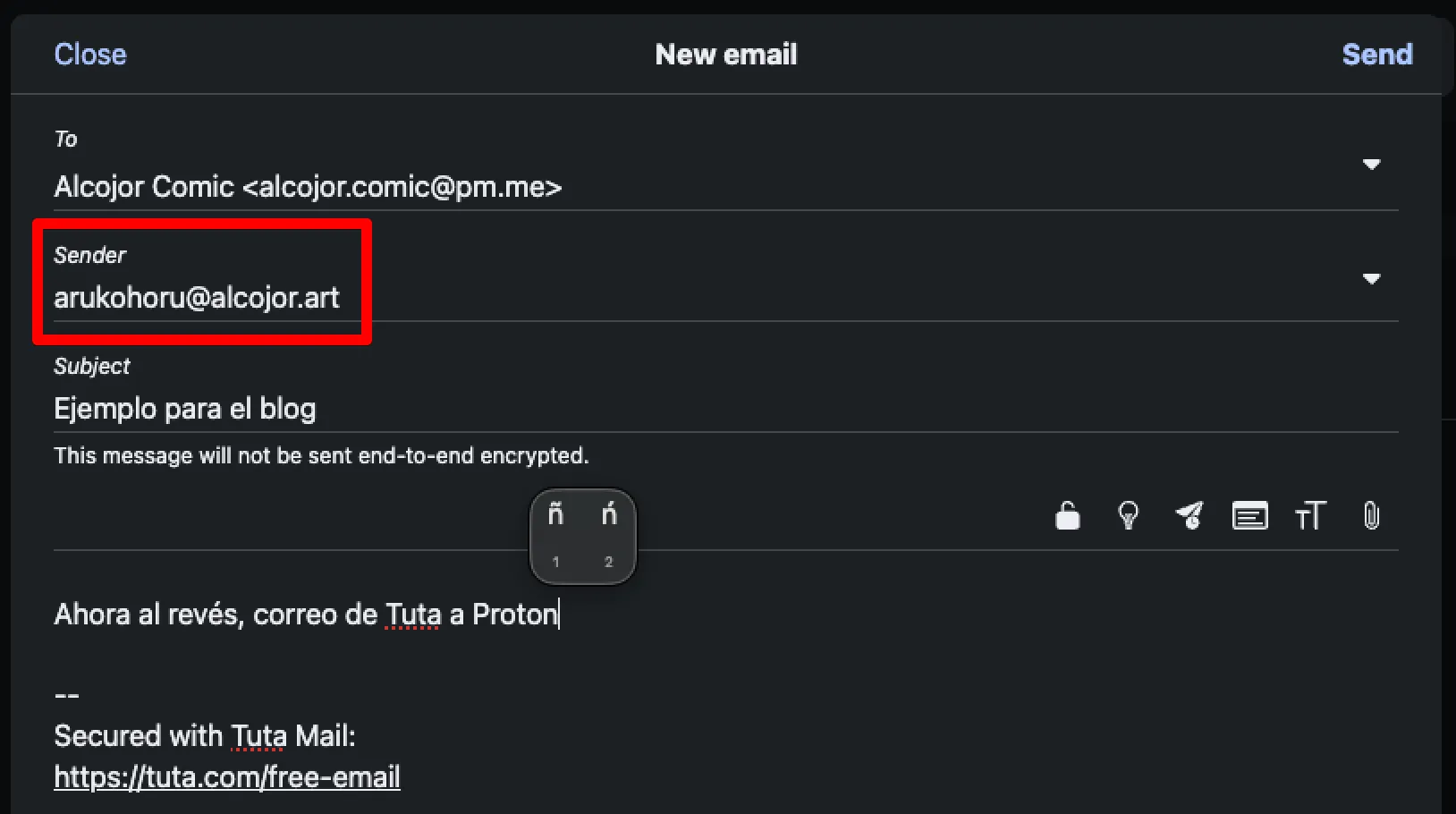
Y, como podéis ver, el correo (primero que mando desde esta dirección nueva, además) llega sin problemas a la bandeja de entrada de Proton y no a la de Spam:
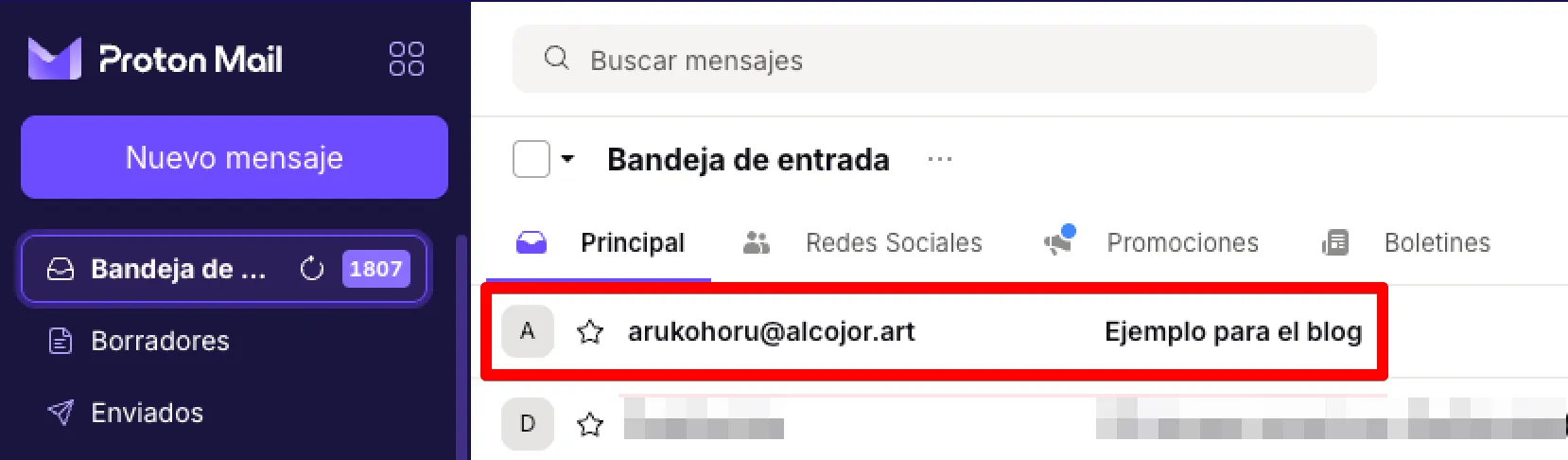
Con esta solución ya no voy a tener que cambiar mi dirección de e-mail en todas las páginas que uso. Simplemente, si en el futuro me voy de Tuta a otro proveedor de correo, sólo tendré que configurar mi dominio en ese nuevo proveedor y listo.
Espero que os sirva y, si tenéis alguna duda, no dudéis en preguntarme por redes sociales o correo electrónico.